Java Download
- Java Version 11, 17, 20을 가장 많이 사용한다.
- 본인은 17 다운로드
- 다운로드 링크 : https://www.oracle.com/java/technologies/downloads/#jdk17-windows
Java IDE Download
- 가장 대중적인 IDE(개발환경)는 Eclipse, IntelliJ 가 있다.
- IntelliJ는 학생이 아닌 이상 유료이기에 본인은 Eclipse 다운로드
- 다운로드 링크 : https://www.eclipse.org/downloads/download.php?file=/oomph/epp/2023-09/R/eclipse-inst-jre-win64.exe
환경 설정
- Java를 다운로드 받고, 환경 변수(시스템 변수)에 JDK를 추가해야 한다.
- 윈도우 검색창에 고급 시스템 설정 보기를 검색하여 들어간다.
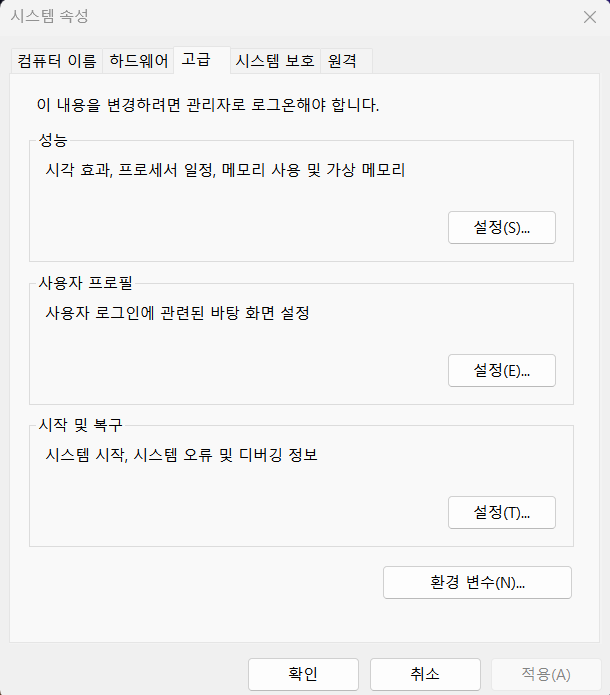
- 여기서 환경 변수 클릭
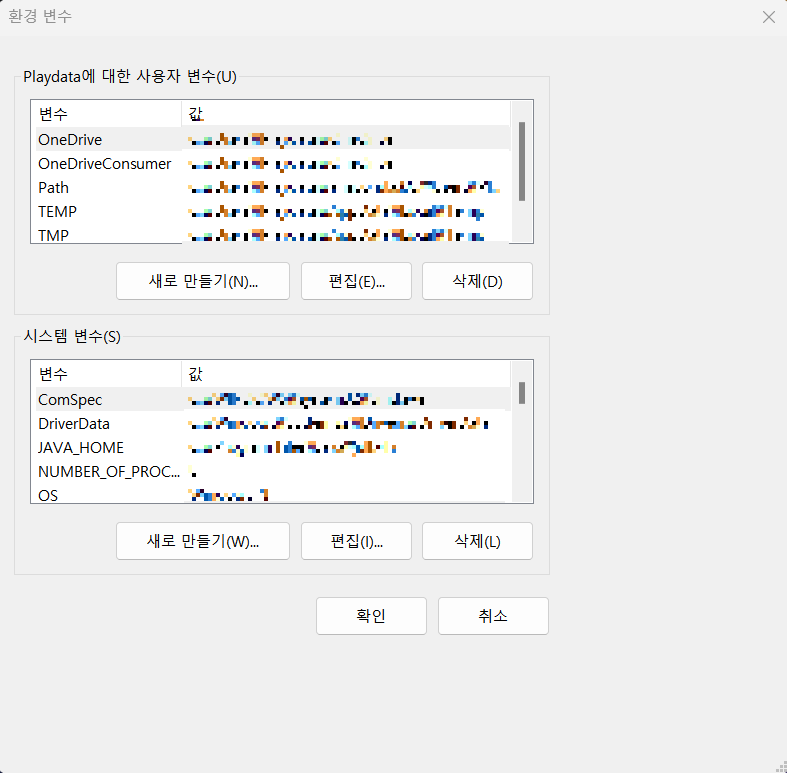
- 시스템 변수쪽의 새로 만들기 클릭
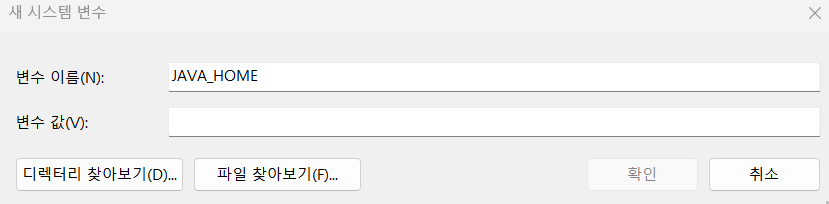
- 여기서 변수 이름을 JAVA_HOME으로 설정한다. (관례적으로 이름을 JAVA_HOME이라 한다.)
- 변수 값에는 jdk디렉토리의 경로를 갖다 붙이면 되는데, 보통 C드라이브의 Program Files에서 Java라는 디렉토리에 들어가면 jdk디렉토리가 나온다.
- 변수 이름과 변수 값을 넣었다면 확인을 누른다.
- 또 하나의 할 일이 있는데 시스템 변수의 Path라는 변수명을 가진 변수를 클릭하고 편집을 누른다.
- 새로 만들기를 클릭하여 jdk디렉토리안의 bin디렉토리의 경로를 입력한다.
- 그 다음 추가한 경로를 위로 이동을 클릭하여 가장 위로 올린다. (자바 속도를 조금이라도 빠르게 하기 위함)
- 다 되었다면 cmd 창을 연 다음 javac - version을 입력한다.
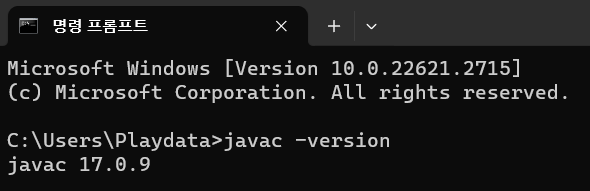
- 위의 그림과 같이 버전명이 나온다면 자바 설정이 완료 되었다.
Eclipse는 설치를 계속 진행하다가 Eclipse IDE for Enterprise Java and Web Developers 외에 선택을 하는 파트가 나오는데, 여기서 Eclipse IDE for Enterprise Java and Web Developers를 선택하면 된다.
'Data_Analysis_Track_33 > Java' 카테고리의 다른 글
| Java_주의할 점 필기자료(연산자 ~ 참조 타입) (0) | 2023.11.30 |
|---|---|
| Java_변수와 자료형 (0) | 2023.11.29 |
